
TrueNAS部署自定义Docker镜像
TrueNAS 从 24.10 版本开始将以前的部署应用的底层支持组件从 K3S 更换为了 Docker。除了 TrueNAS 本身提供的镜像源外,也能用上Docker 官方镜像仓库(Docker Hub)中海量应用,极大的丰富了 NAS 的玩法。
之前一直没整理过相关的笔记和内容。这篇文章里会避开一些太过技术性的内容,记录一下TrueNAS Web 页面部署的自定义 Docker 镜像的操作和要点。
假设只是简单的听说了一些基础的 Docker 概念,或者忘了相关知识点之类的情况下,想在自己的TrueNAS上快速部署一些第三方应用,直接跟着这篇文章操作即可。当然其他的 NAS 系统(群晖、威联通等)也可以做一些参考,毕竟 Docker 基础的知识点是相通的。
找到Docker镜像
当我们想要部署某个特定应用时,大概率都是通过一些博客、文章、视频等已经了解了某款应用程序或服务(以下统称为应用),
在部署前需要找到应用镜像的完整名称,最简单的方法是直接进入 Docker Hub 去通过关键词去搜索镜像的页面,查看这个应用是否提供了 Docker 的部署方式。
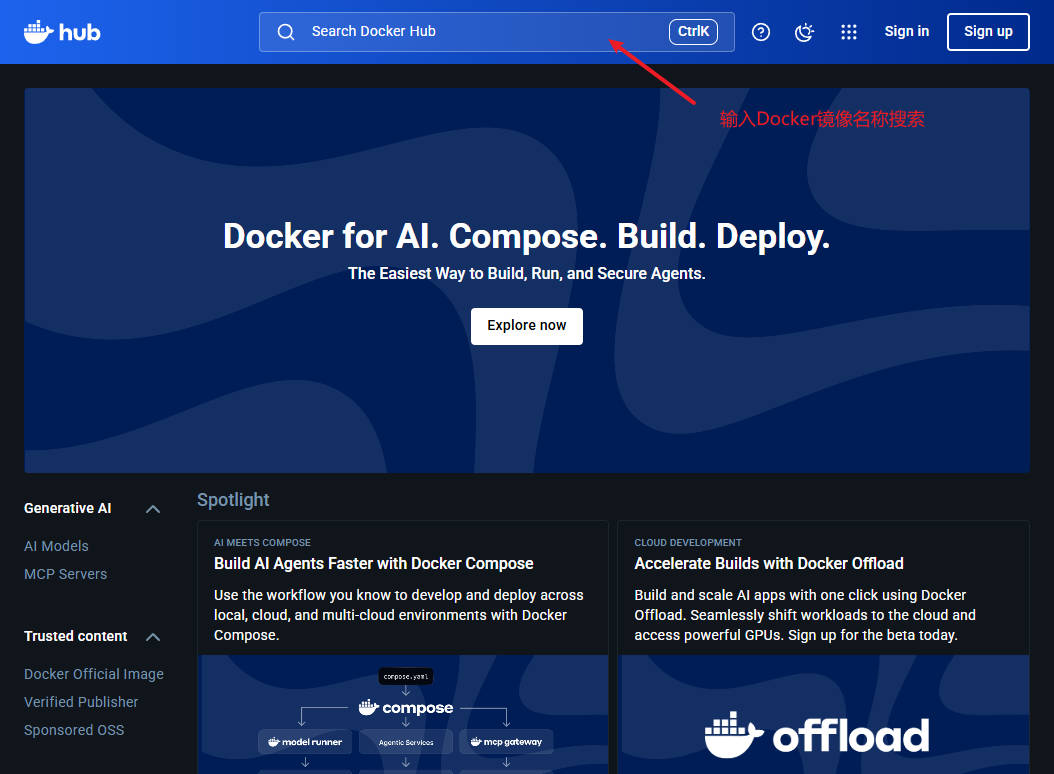
在搜索结果中点开可以打开查看应用的镜像说明页面。注意有时候可能搜出来多个同名镜像,可以借助发布者、说明等方式来判断是否是想要的应用。
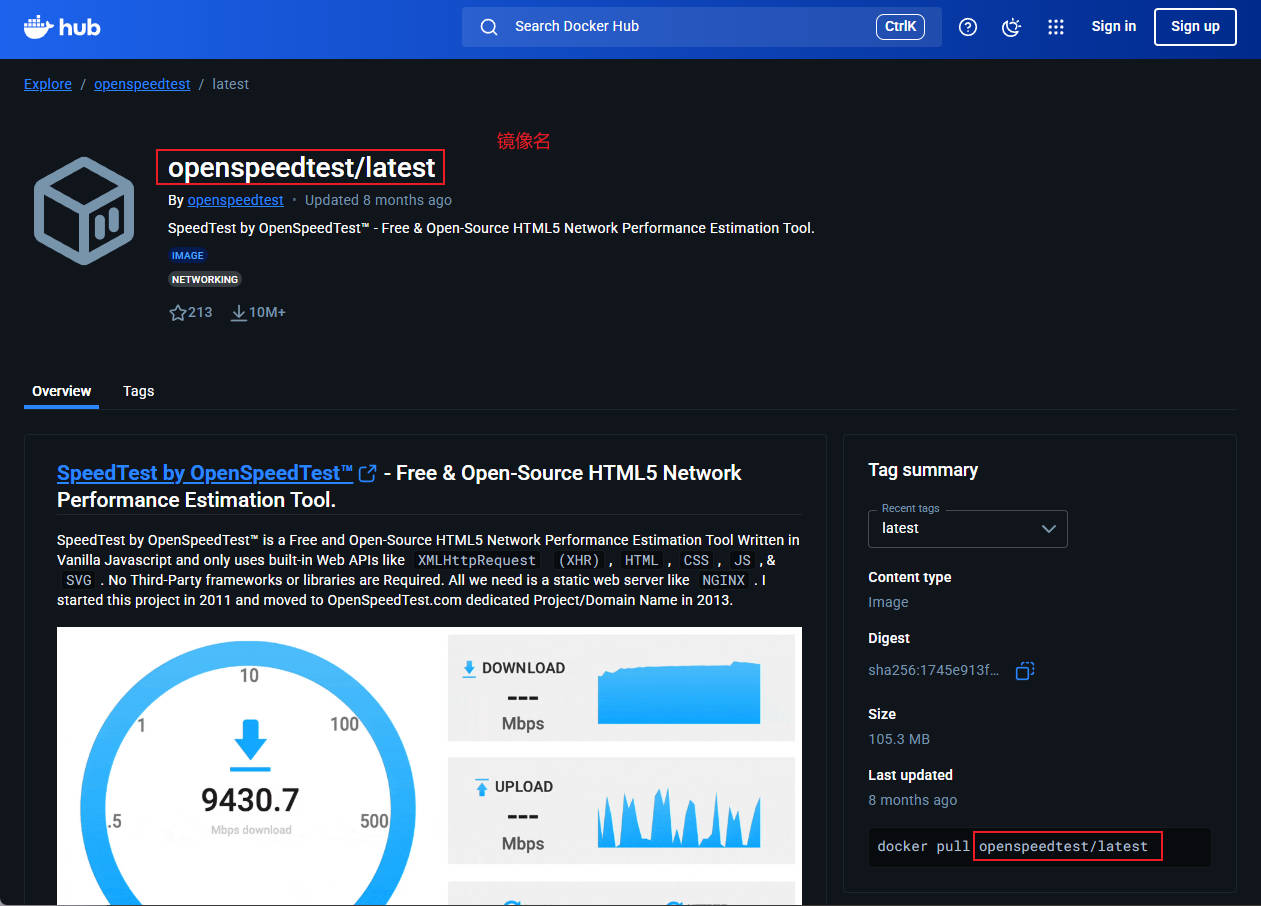
这里以测速工具“Open Speed Test”为例,找到并打开应用的镜像详情页。
最顶部的就是此应用镜像的完整镜像名(一般是 xxx 或 xxx/yyy 的样式,复制下来后面会用到)。
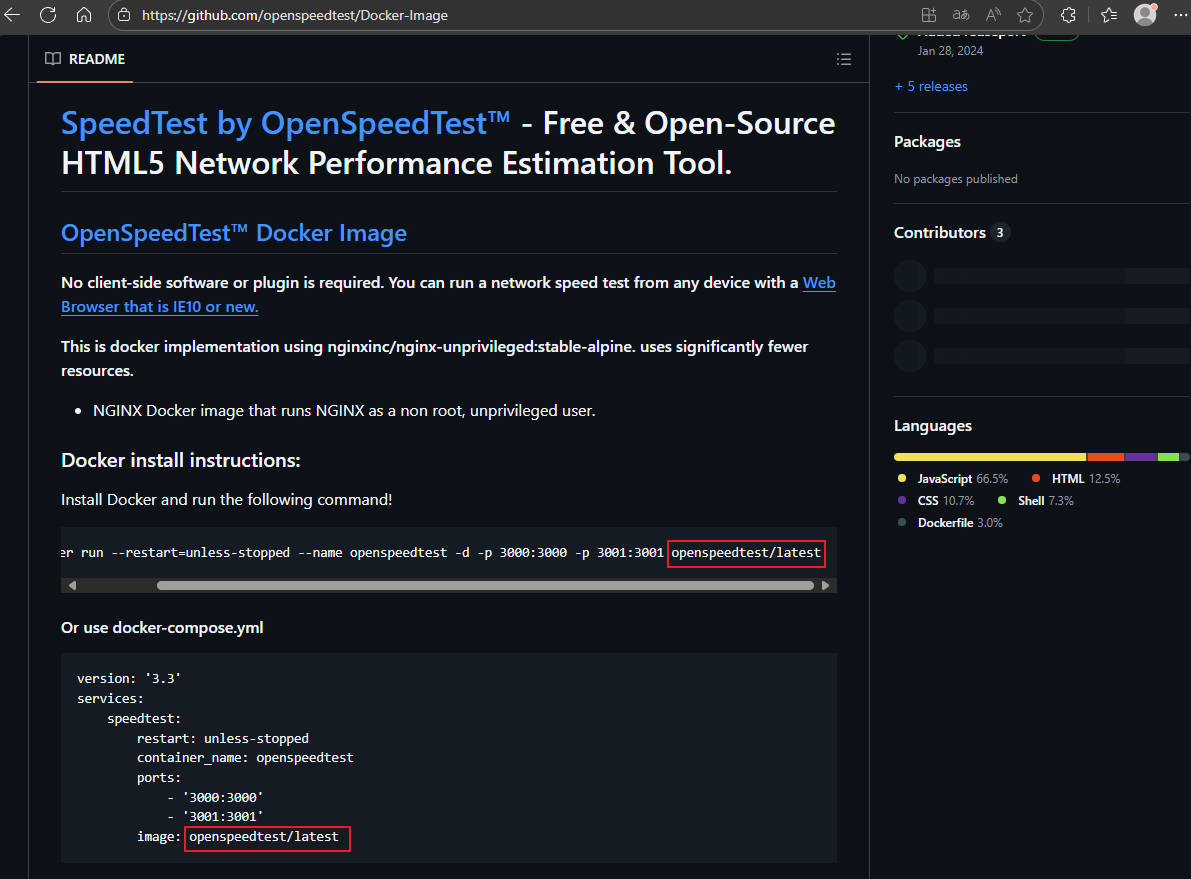
另外大部分文章、视频等推荐应用时会直接给出部署说明或者 Github 页面。docker run / docker pull 命令最后的部分就是应用的镜像名,也可以从这里复制。例如:
如果应用给的部署方式不是直接用 Docker 命令,而是用 docker-compose 部署,也可以在 docker-compose.yml 文件 services 层级下的 image 标签找到应用名称。
下图红框是一个具体的例子:
顺带补充一个 Docker 的知识点。镜像本身有一个 Tag (标签)属性,正常情况下发布者在打包应用的时候为了区分不同版本(比如新旧版本)就会带上 Tag 做区分。而且所有的镜像都一定会有个 Tag 为 latest 的版本,表示最新发布的一个镜像。
docker run / docker pull 命令都支持在镜像名后加上 : 指定 Tag。如果省略 : 和Tag,则默认使用 latest 版本的镜像。
例如:
docker run openspeedtest/latest:latest  # Docker启动最新版的 openspeedtest/latest 镜像
docker run openspeedtest/latest:v2.0.6  # Docker启动最新版的 openspeedtest/latest 镜像
docker pull nginx:1.29    # 拉取 1.29 版本(Tag),名称为 nginx 的镜像
docker pull nginx:latest  # 拉取最新的 nginx 的镜像
docker pull nginx         # 同上
多数应用通过 Docker部署时,默认用 latest 即可。不适合随意升级的服务类应用(例如:MySQL、NextCloud)再去手动指定 Tag。
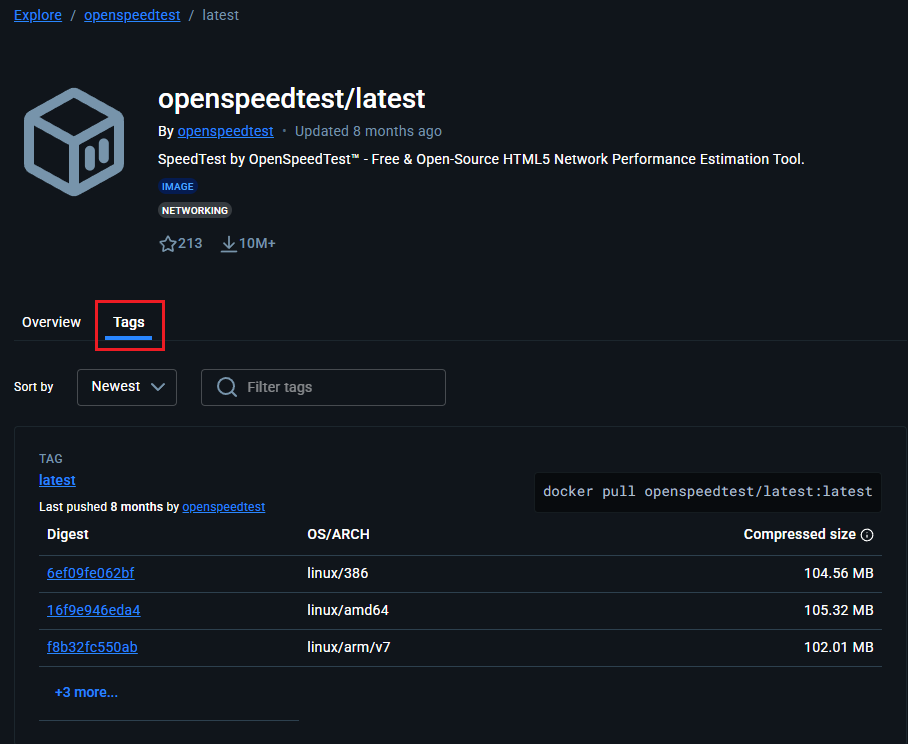
如果想浏览或搜索镜像的 Tag,可以去到镜像详情页的 Tags 选项卡里操作。
准备工作
由于国内访问Docker镜像仓库有时会失败,如果没有修改过的话,最好给 TrueNAS 上的 Docker 更换源或者配置代理。否则镜像可能拉取失败。
修改 Docker 代理,先以管理员用户进入命令行,执行:
cd /etc/systemd/system/docker.service.d/
nano http-proxy.conf
然后修改配置文件内容为(ip 和 port 按实际情况替换):
[Service]
Environment="HTTP_PROXY=http://ip:port"
Environment="HTTPS_PROXY=http://ip:port"
然后 Ctrl+X、回车保存。
然后执行以下内容重启 Docker 相关服务:
systemctl daemon-reload
systemctl restart docker
通过 Web 部署镜像
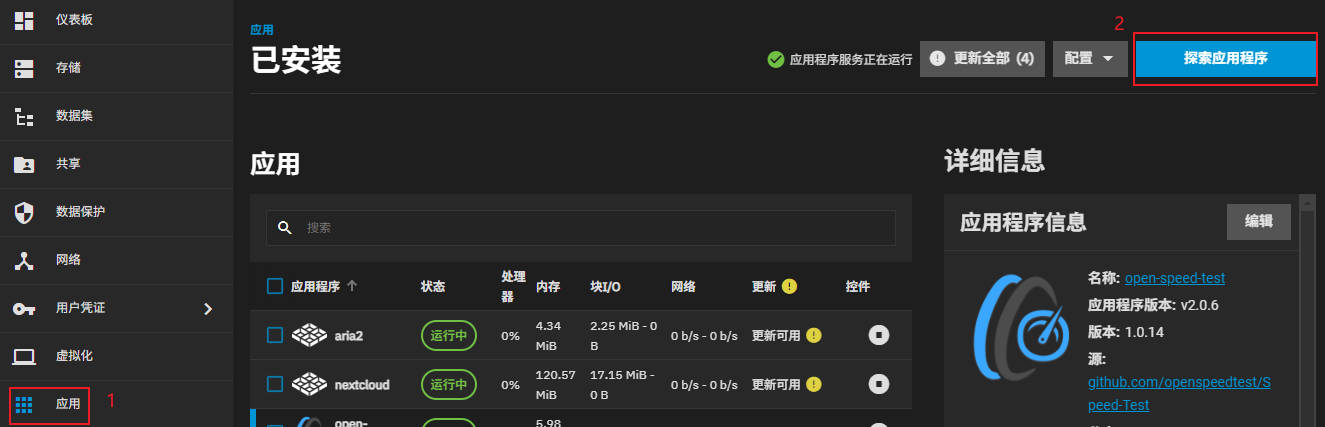
进入 TrueNAS 管理后台,点击 应用 → 探索应用程序。
在页面右上方会有两个按钮:“自定义应用程序”(下图中1处)、在折叠菜单中的“通过YAML进行安装”(下图中2处)。选择前者等效于直接通过 docker run 命令部署应用。后者则等效于 docker-compose 方式部署。
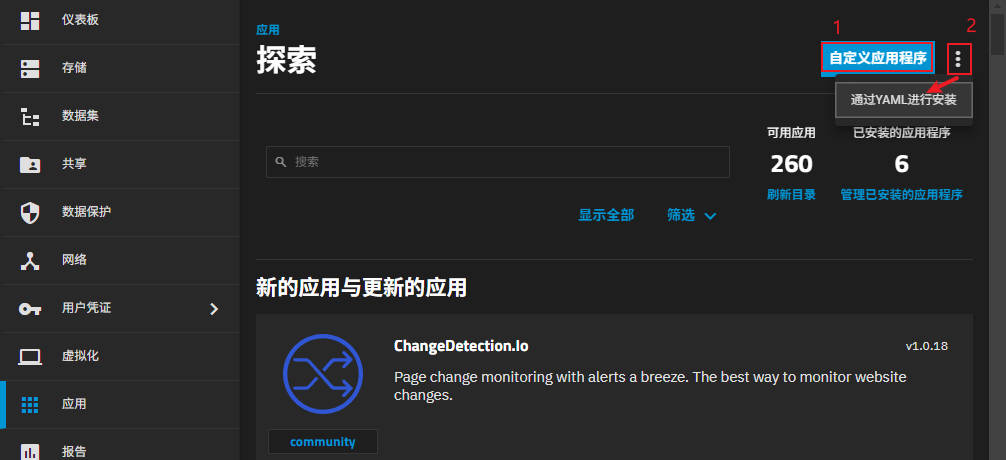
后一种方式比较简单,选择后直接复制粘贴写好的 docker-compose.yml 配置文件内容到页面中,再部署即可。由于 docker-compose 比较复杂而且涉及很多技术性内容,这里不展开说了。主要介绍前一种方式。
点击“自定义应用程序”按钮后,会跳到一个新的页面填写一些部署内容。
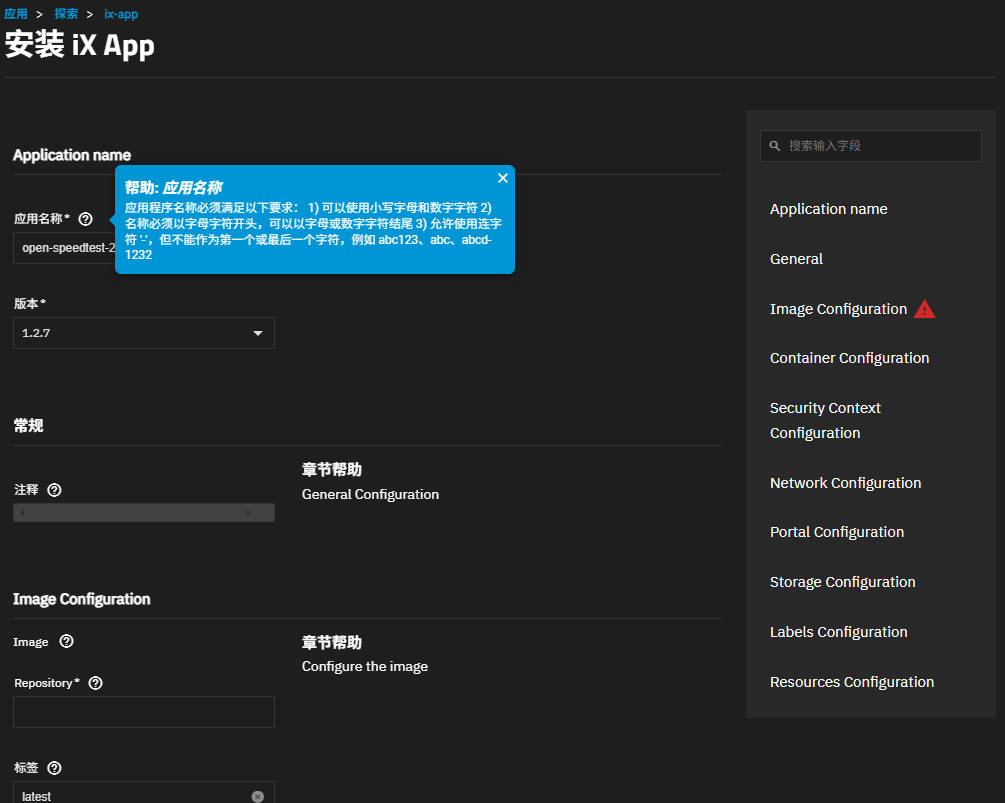
大部分内容和原版 Docker 是一模一样的。如果不知道是什么,参考应用给的部署说明中的 docker run 转化过来即可,并不复杂。下方把重要的部分按分块单独列出来了。
Application name
“应用名称”:TrueNAS 应用列表中显示的名字。起到标识作用,对运行和其他配置没有任何影响(比如可以把同一个应用部署两份,然后以“应用名称”作为区分)。按照要求取名即可(不能重复)。
Image Configuration - 镜像配置
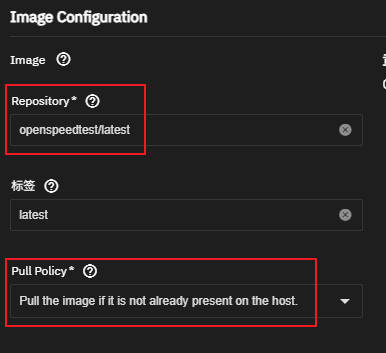
Repository(源):填写的就是前面找到的镜像完整名称,例如“openspeedtest/latest”。注意Tag不要写在这里。
标签:镜像标签 Tag,也就是 docker run / docker pull 命令末尾冒号之后的部分(如果有冒号的话)。
Pull Policy:镜像拉取策略。这涉及到一点点 Docker 的知识,简单的说,如果选“Always pull an image…” 相当于每次启动前都更新一次应用。一般用默认项(“Pull the image if it is not already present…”)即可,需要升级应用时再Web节目手动升级。
Container Configuration - 容器配置
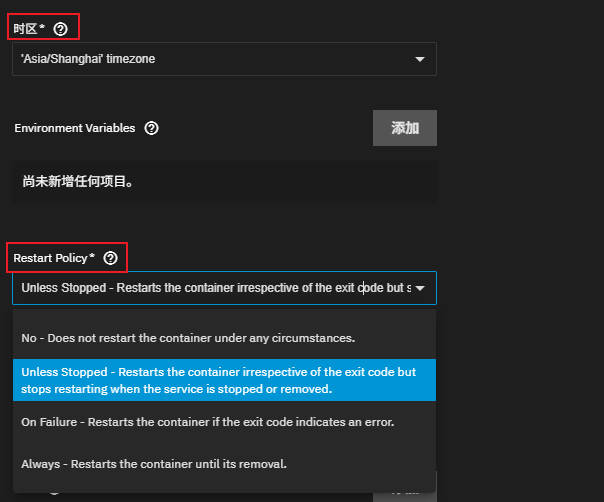
时区:设成当地所在的时区。国内就选上海 “Asia/Shanghai”
Restart Policy(容器重启策略):一般都选“Unless Stopped”,应用进程被外部杀死后 Docker 会自动重启,但应用自身启动失败不会重启;选“Always”则无论启动失败还是进程被杀死都重启。此项等同于 docker run 中的 --restart= 参数指定的内容。
Environment Variables(环境变量):一般忽略,要对应用加一些特殊配置才需要填。此项等同于 docker run 中的 -e 参数,格式为:-e 变量名称=值。
网络配置
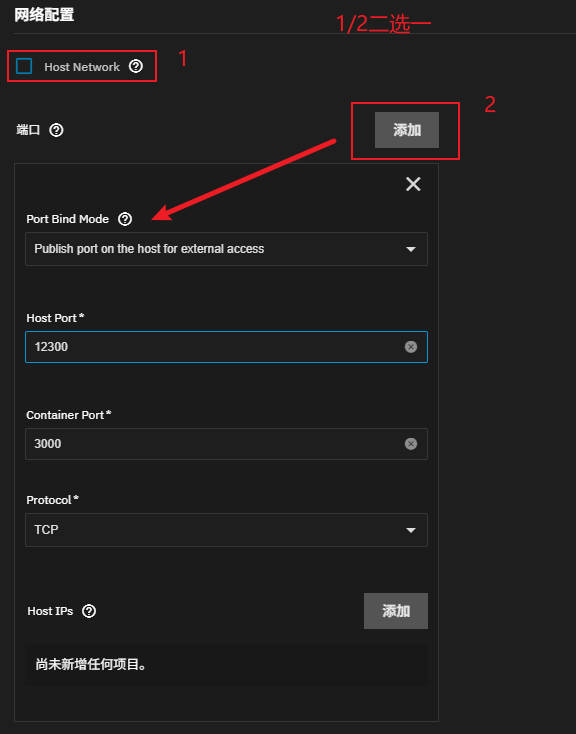
Host Network(启用宿主网络模式):勾选后应用容器内部直接共享宿主机的网络环境;不勾选更加安全。如果不确定怎么选择,就看应用部署文档里 docker run 中有没有出现 --network host ,有才勾选。
端口:用于配置 container 向外暴露的端口映射(对应docker run 中的 -p 参数)。有多少组映射关系,就点“添加”按钮添加多少组。
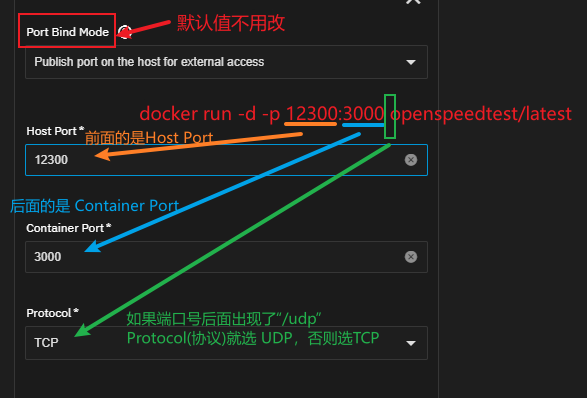
此处涉及一点 Docker 原理,简单的说如果未勾选“Host Network”就需要配置,否则没法从宿主机访问容器内的应用。端口的映射关系可以在应用部署文档中找到,或者直接看 docker run 中的 -p 参数,格式如下: -p 宿主端口:容器内端口/协议 。
具体的对照说明如下图所示
Storage Configuration - 存储配置
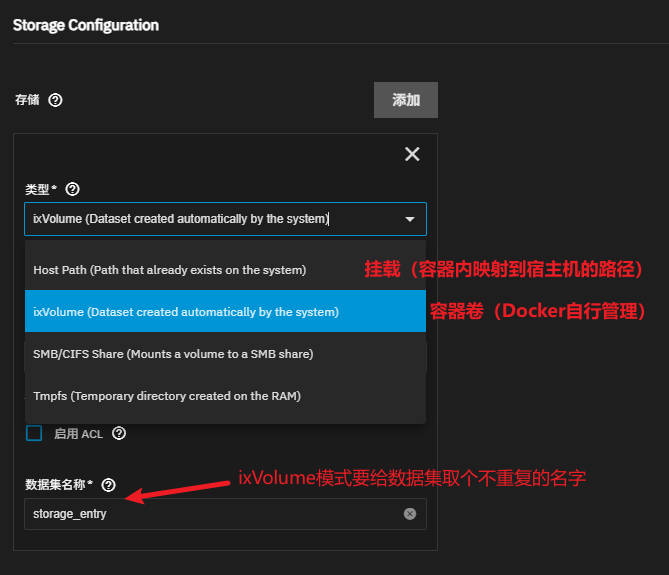
存储:配置容器内应用文件(数据)存储方式。此项也涉及到一点 Docker 原理。
“Tmpfs”相当于不保存,每次容器停止(重启)后文件都会被清空。不需要存储文件的应用才用得到。
“ixVolume”同 Docker 自行管理的容器卷,不会删除文件,但宿主机无法直接读取。注意选此模式时 TrueNAS 要求手动起一个名字。
“Host Path”是 Docker 物理机路径挂载模式,所有的文件读写操作会直接影响到宿主机(这里特指NAS的数据集)上的真实文件操作。需要与宿主机共享文件时可以选择此项。
例如下图,对于Aria2、Transmission这类下载器下载的文件需要在外部访问,就可以把NAS存放下载文件的目录 /mnt/ssd/dl 挂载到 /downloads 路径下(位于容器内)。
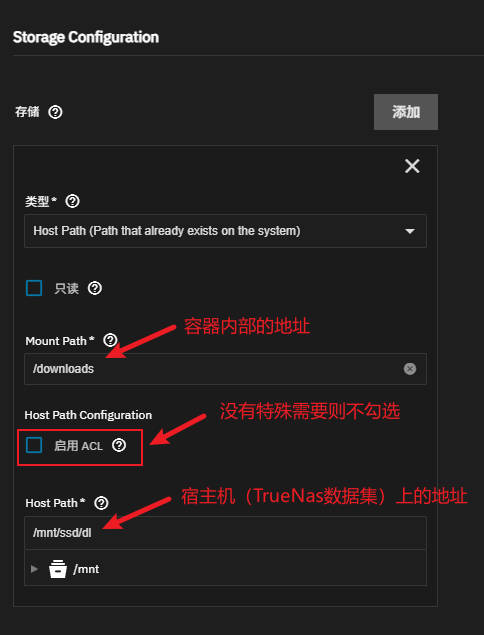
备注:这一部分配置的作用和含义与旧版(K3S)的 TrueNAS 是基本一致。ACL是用于配置文件访问权限的,一般不勾选。
Resources Configuration - 硬件资源配置
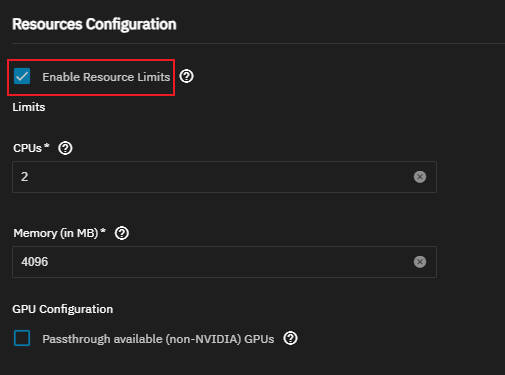
限制应用运行使用的物理机CPU/内存资源,看个人需要进行配置即可。
另外,如果类似 Jellyfin、PLEX 这类多媒体应用需要直通核显做硬件转码,需要勾选最后的 Passthrough 选项。
配置完成后,点击页面最下方的“安装”按钮开始部署。最后观察等待系统拉取镜像、启动容器是否成功。
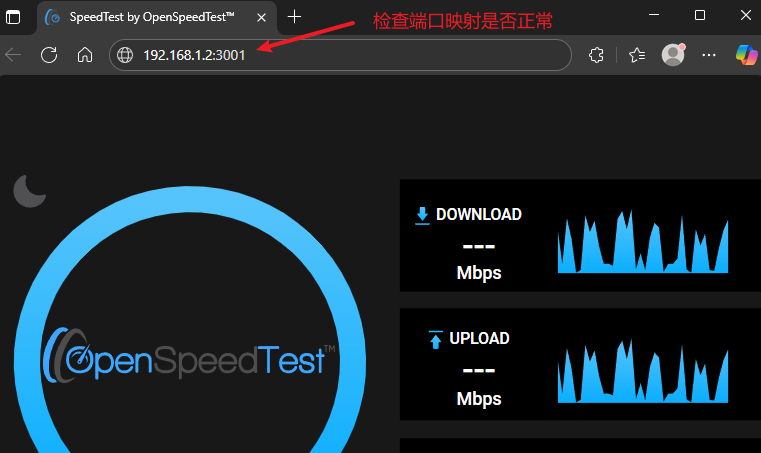
在地址栏输入应用的IP+端口能正常访问,则说明部署成功了。如果访问不了,检查一下容器启动是否报错,以及前几步配置的端口映射是否正确。
关于 docker-compose
最后提一个小小的注意事项。在 TrueNAS 中建议尽量避免用 docker-compose 方式部署。
目前的系统版本不能直接通过 Web 管理界面去升级应用。具体来说,首次部署应用后,再点击升级,系统只会拉取新镜像但不会更新应用容器。在 Web 节目上也会有提示。
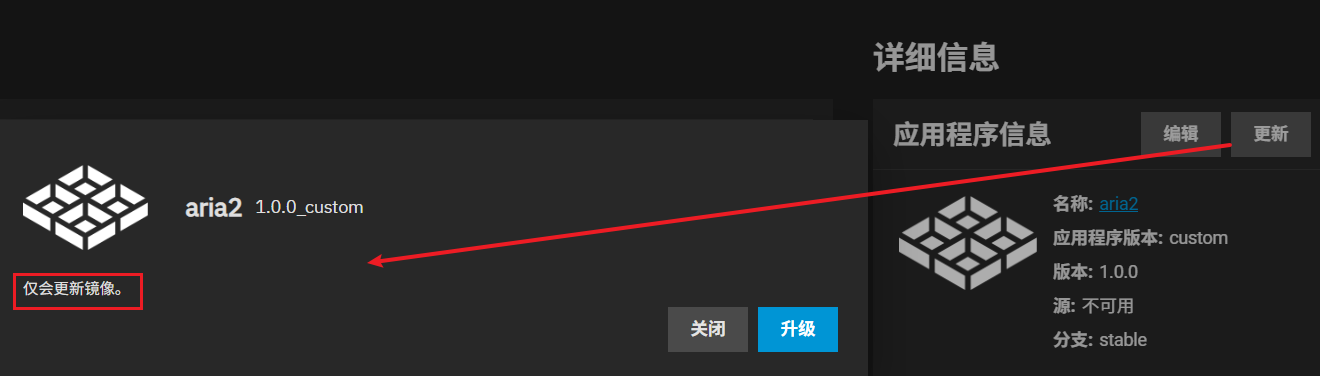
另外,由于 TrueNAS 管理 docker-compose.yml 文件的方式和 Docker Desktop/命令行的方式不同,目前暂时也没有找到通过命令行直接升级(更新容器)的方法。
https://xyuxf.com/archives/2325
欢迎关注 咸鱼先锋 (微信号公众号:xyuxf),获取干货推送


共有 0 条评论